Iniciov0.1.0-dev.4Preview experimental
Prueba MUN™ OS en tu computadora.
Una guía para ejecutar la preview de MUN OS como consola virtual, en QEMU. No corre en el navegador: la instalas y la arrancas en tu computadora, sin compilar nada.
Qué se descarga
- La imagen de MUN OS v0.1.0-dev.4 para QEMU.
- Tres Game Cards: MUN Collect, MUN Collect vestido con el ejemplo «sea» de MUN Shape y la MUN Test Card.
- Las licencias y release.json, con el tamaño y la huella de cada archivo: cada uno se comprueba al descargarlo.
Qué necesitas
- Git, para descargar las herramientas.
- Python 3.9 o posterior.
- QEMU 8.2 o posterior, con su firmware UEFI para ARM64.
- Unos 1,5 GB libres.
Cada sistema tiene su paso de preparación en la guía de abajo.
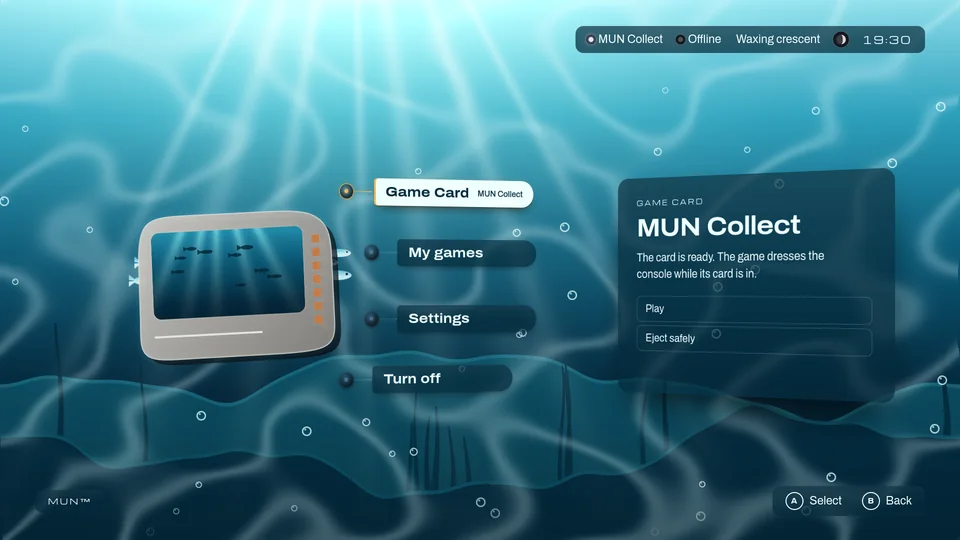
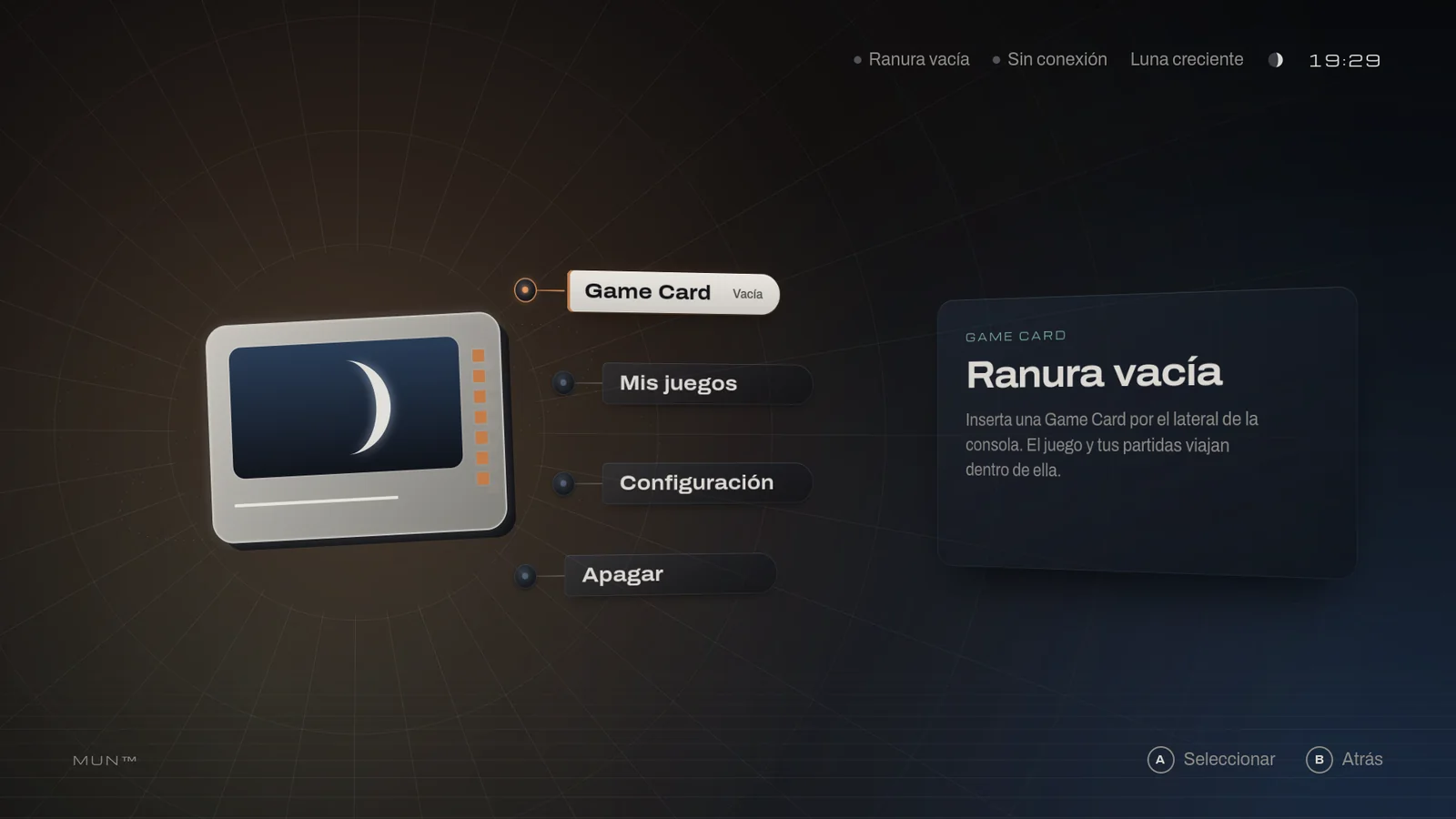
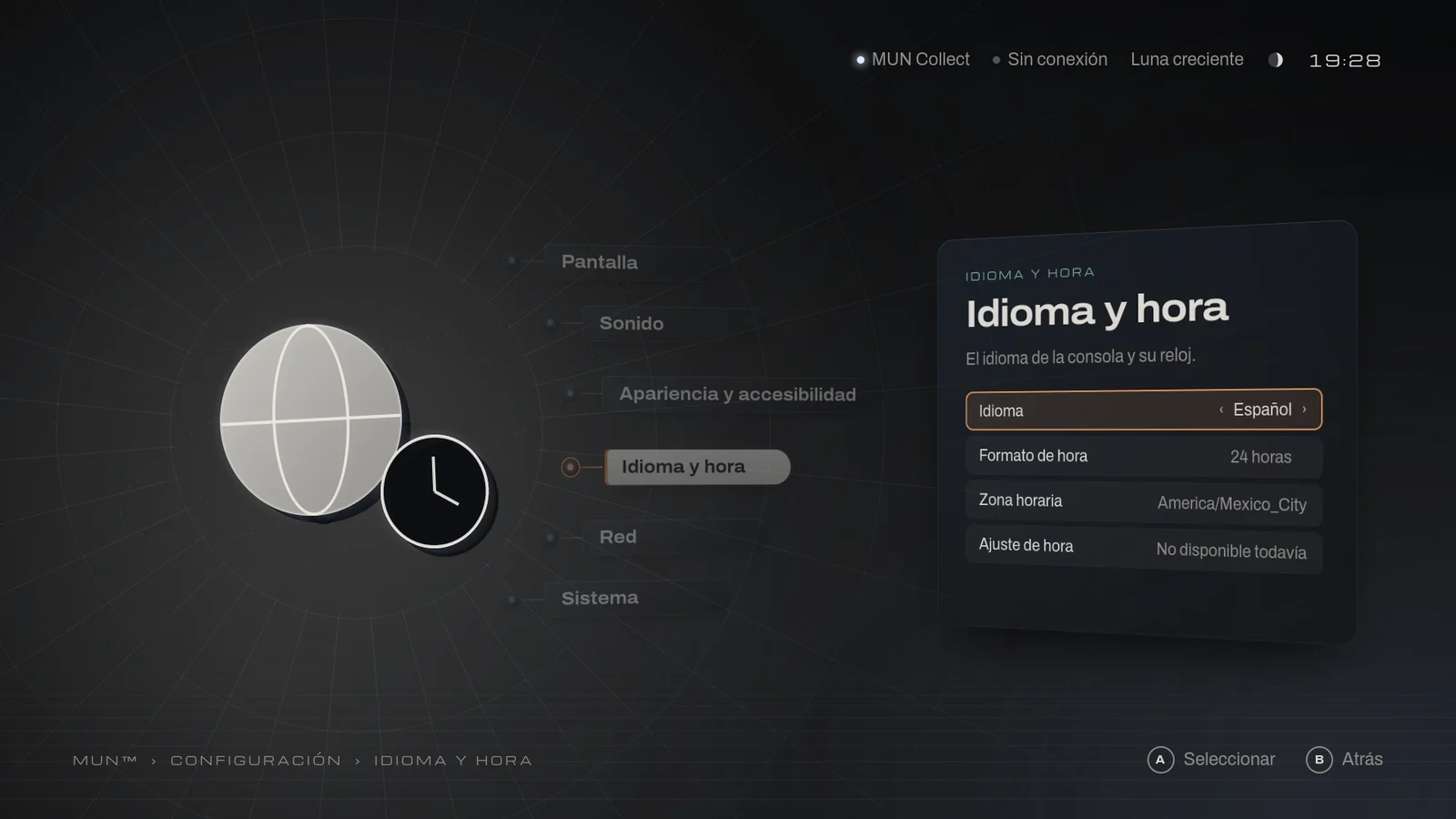
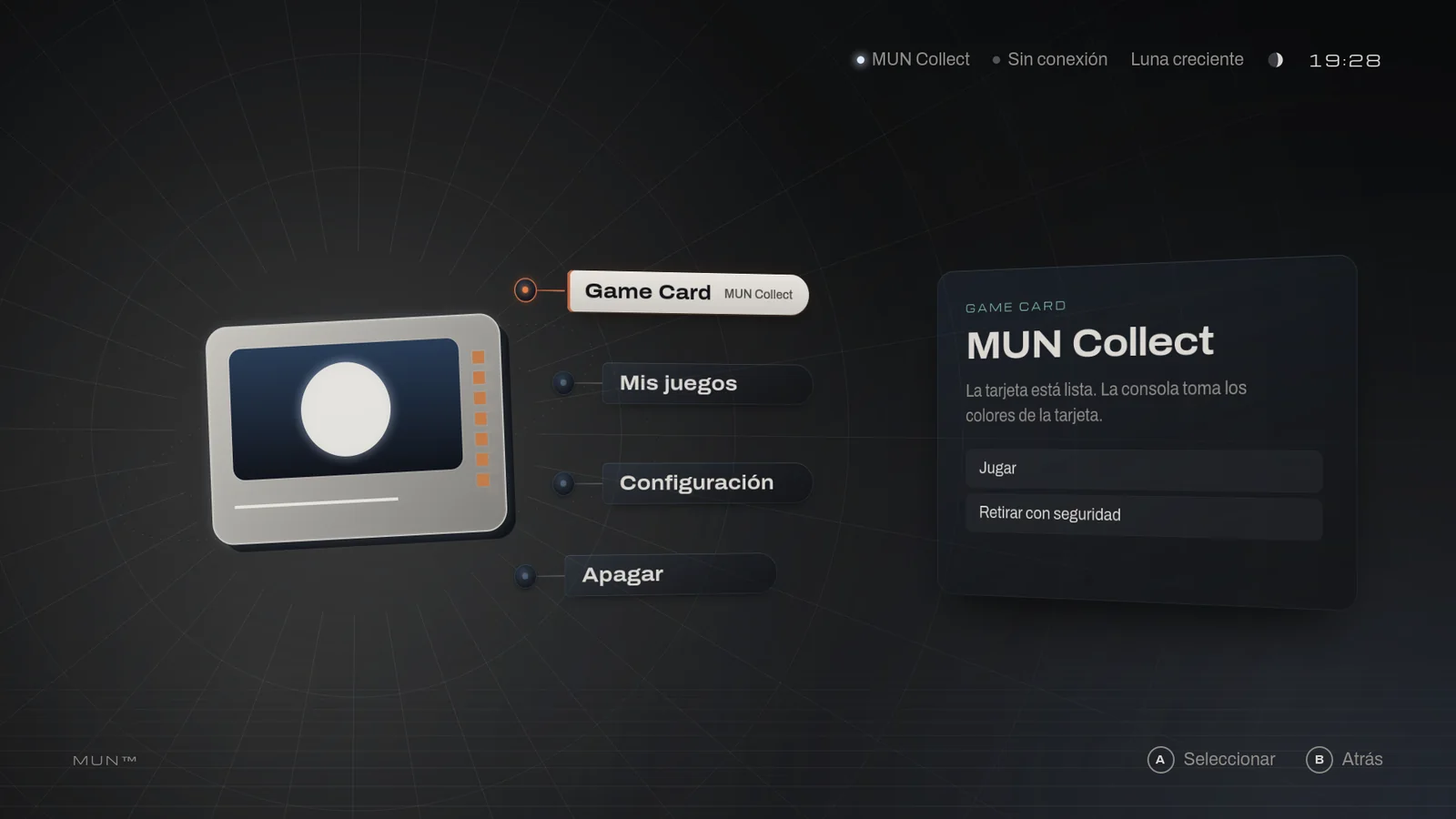
Sus pantallas, reales.
MUN OS es el sistema de la consola. Hoy corre en tu computadora como consola virtual. Estas son pantallas reales de la versión publicada.
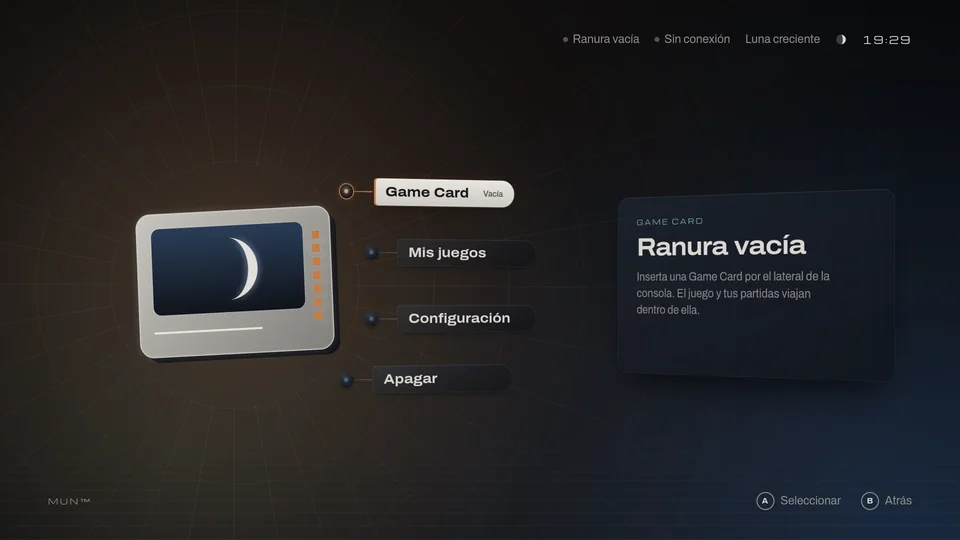
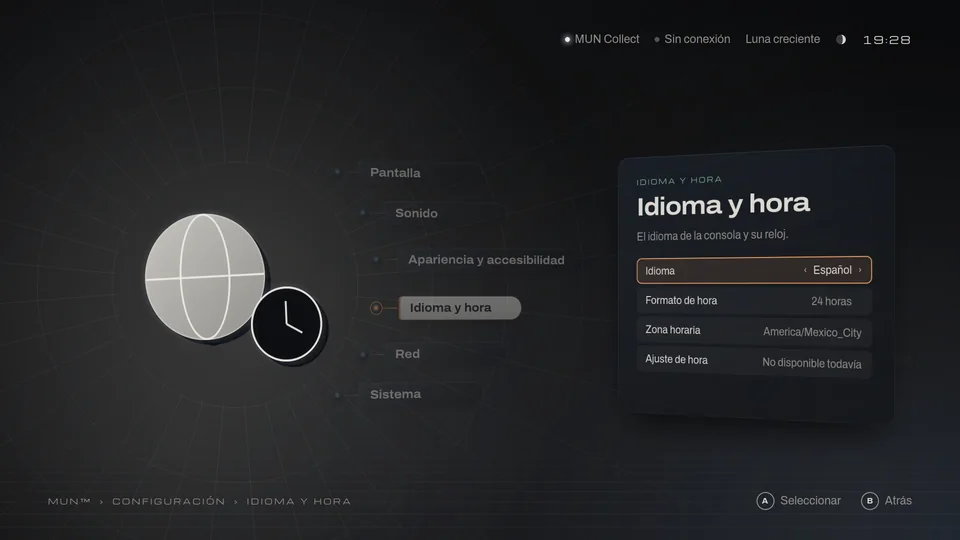
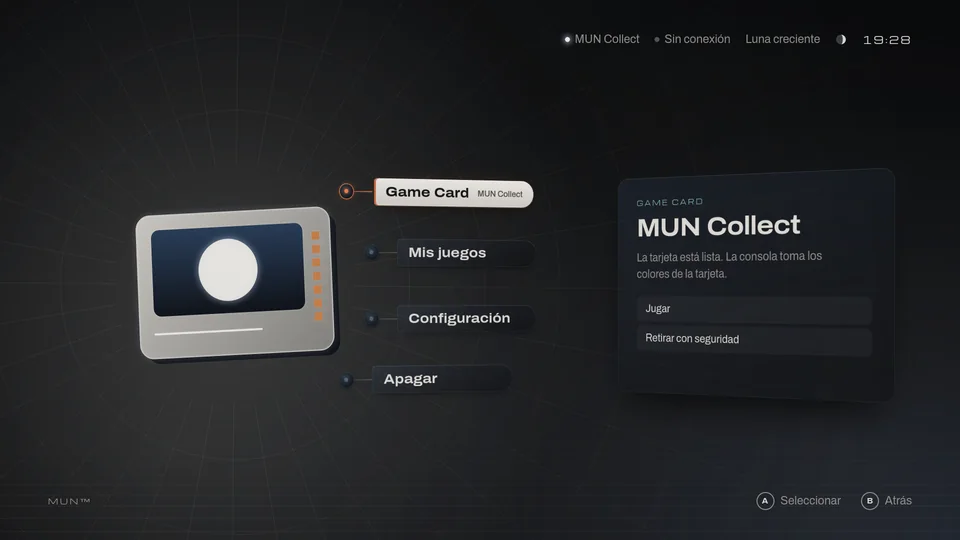
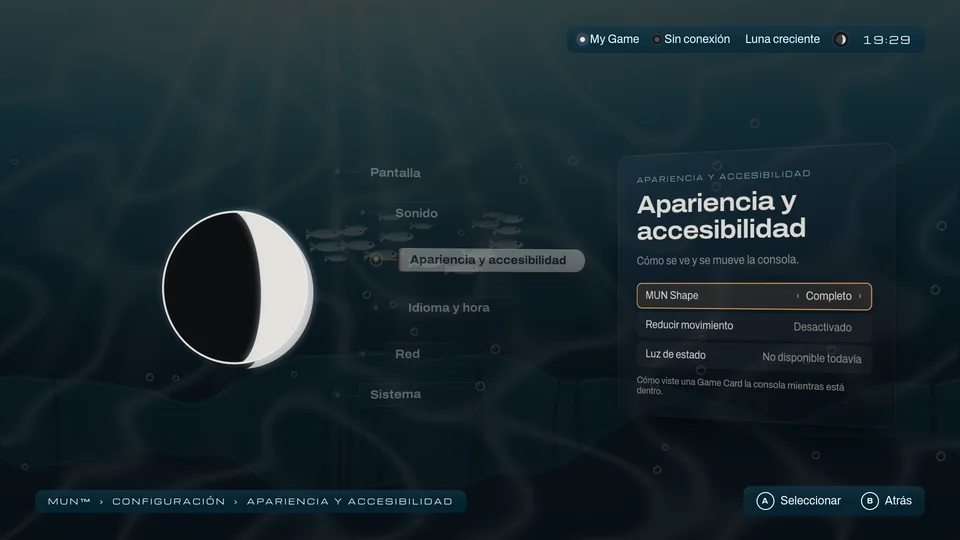
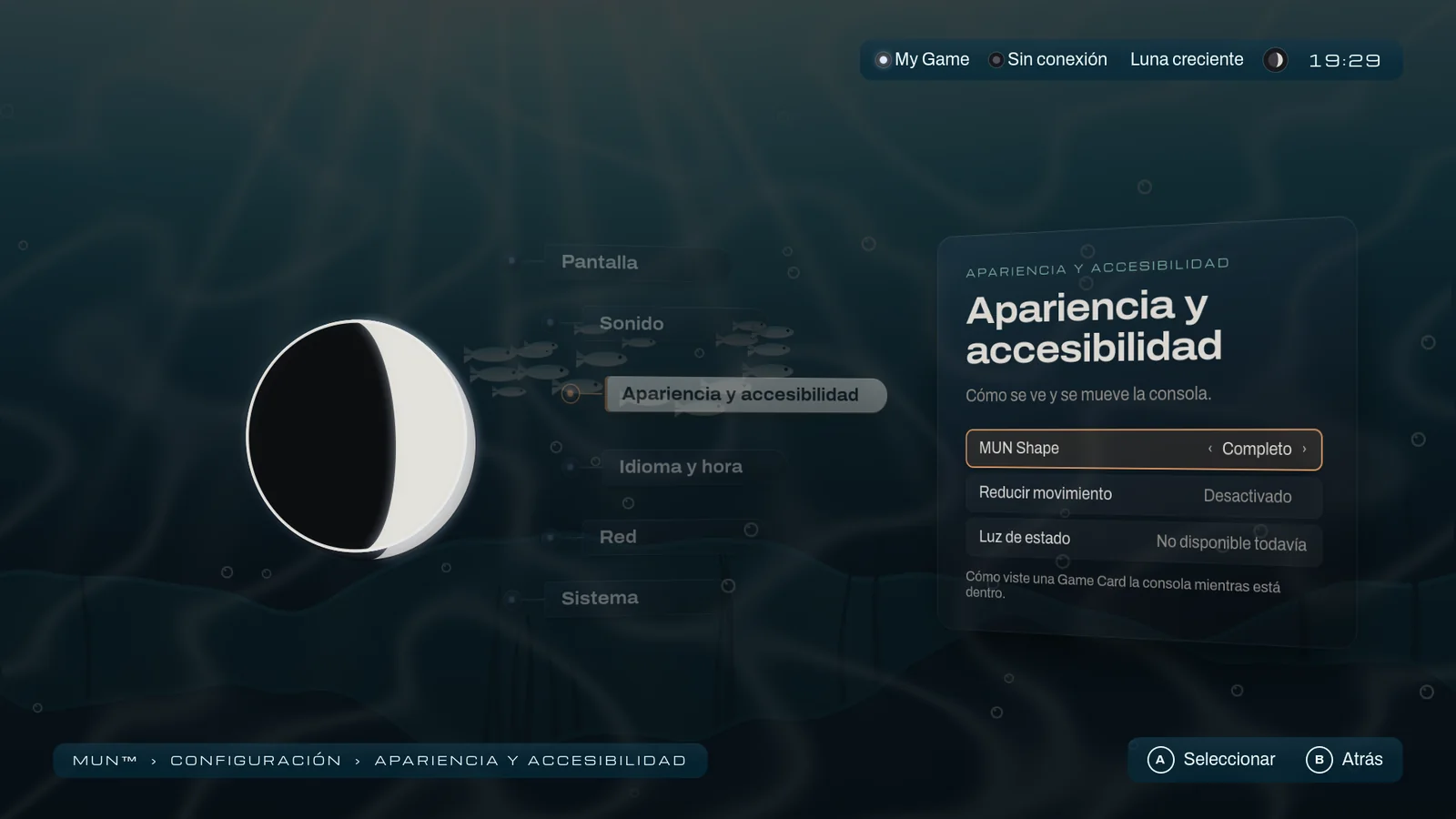
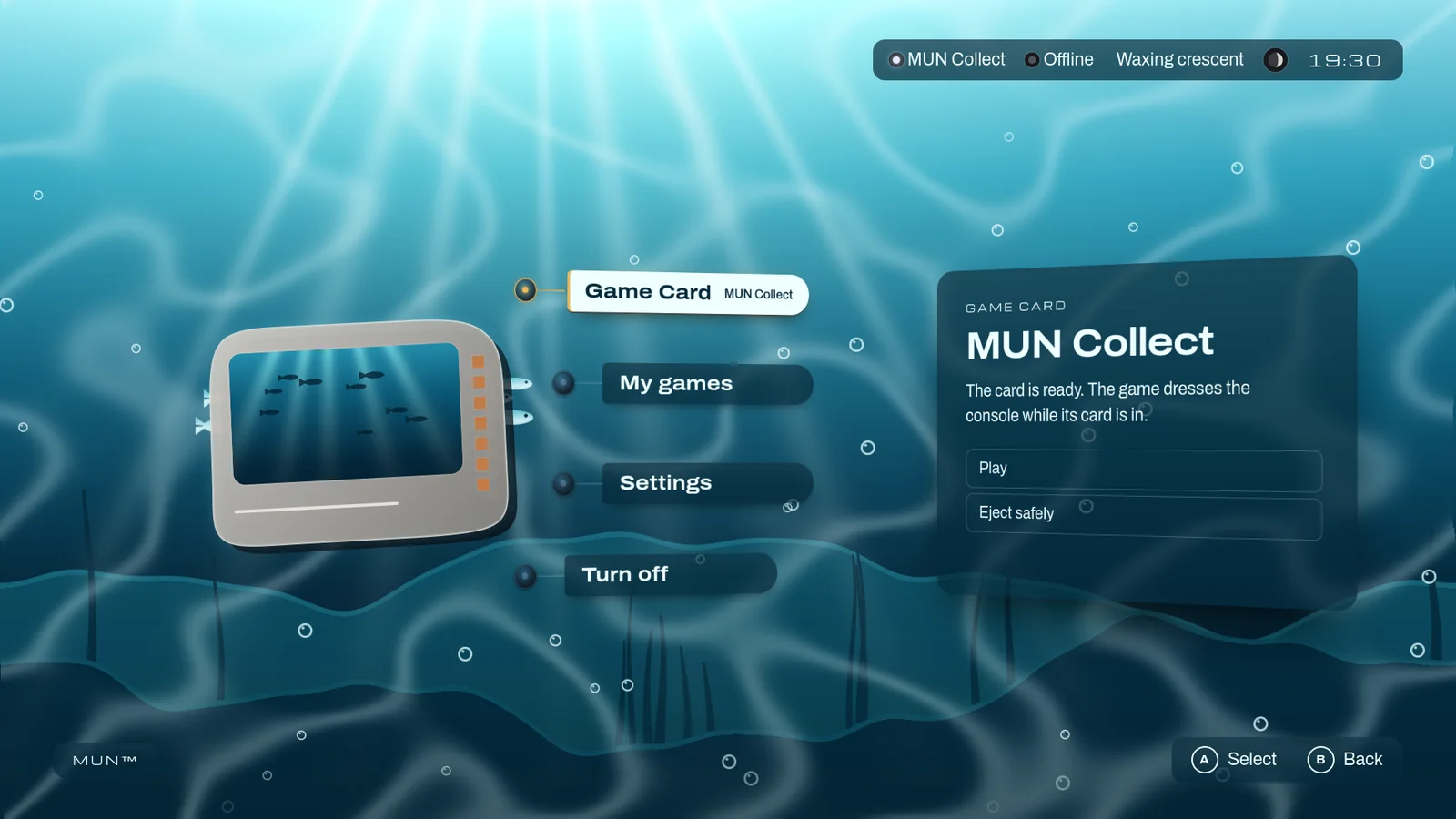
También en dev.4
- Un arranque nuevoLa luz ámbar respira y crece, llega MUN y la luna sale de un eclipse.
- RestablecerLos ajustes, o la consola entera como el primer día, sin tocar lo que hay en las Game Cards.
- Menos memoriaLa interfaz usa un 18 % menos a 1080p y un 25 % menos a 1440p que en dev.3, medido en la consola virtual.
- Almacenamiento acotadoEl registro del sistema tiene un tope de 32 MiB.
Paso a paso MUN OS v0.1.0-dev.4
Arráncala en tu sistema.
Elige tu sistema. Solo cambia el primer paso; en Windows, las órdenes empiezan por py mun.
Una Mac con Apple Silicon y unos 1,5 GB libres. QEMU, de Homebrew; Git y python3 ya vienen con las herramientas de Apple que Homebrew instala.
$ brew install qemuLas herramientas son el propio repositorio de MUN OS. Si ya lo tienes de una preview anterior, actualízalo con git pull. Sin Git, usa el archivo Source code de la versión: lo explicamos después de los pasos.
$ git clone https://github.com/Play-MUN/mun-os.git $ cd mun-osLa imagen, sus tres Game Cards y sus licencias; cada archivo se comprueba. Si la descarga se corta, repite la orden y continúa. Una Game Card que ya tengas nunca se reemplaza: puede guardar tus partidas.
$ ./mun get https://github.com/Play-MUN/mun-os/releases/download/v0.1.0-dev.4/release.jsonSe abre en una ventana, con sonido, y MUN Collect entra sola. Enter, Enter: Play. Las flechas mueven, S guarda en la tarjeta y Esc sale del juego. Para apagar: Turn off en el menú (Arriba desde Game Card, Enter, Enter).
$ ./mun play --card collectCon la consola apagada, vuelve a encenderla: MUN Collect dice PARTIDA RECUPERADA. La partida está en la tarjeta, no en la consola.
$ ./mun play --card collectCon la consola apagada, enciéndela con la tarjeta de demostración que trae la descarga: MUN Collect vestido con el ejemplo «sea». Mientras está dentro, la consola toma la identidad del juego.
$ ./mun play --card collect-seaAbre una consola propia con una tarjeta desechable vestida con el ejemplo; tus tarjetas solo se leen. Necesita e2fsprogs 1.47 o posterior: brew install e2fsprogs en macOS, el paquete e2fsprogs en Linux. Turn off termina la vista previa. Si ya la usaste con una preview anterior, su consola shape conserva aquella imagen: esta orden usa otra, preview.
$ ./mun dev shape examples/shape/sea --window
$ brew install qemu
$ git clone https://github.com/Play-MUN/mun-os.git
$ cd mun-os
$ ./mun get https://github.com/Play-MUN/mun-os/releases/download/v0.1.0-dev.4/release.json
$ ./mun play --card collect
$ ./mun play --card collect
$ ./mun play --card collect-sea
$ ./mun dev shape examples/shape/sea --window
Una preview experimental para QEMU, la misma imagen en todos los sistemas. Aún no hay hardware de MUN.
La guía completa en GitHub →Sin Git: el archivo Source code
Descarga el archivo Source code de la versión, en sus notas en GitHub, y descomprímelo: crea la carpeta mun-os-0.1.0-dev.4. Abre una terminal en ella y sigue los pasos desde «Descarga la preview».
Con una versión nueva, descomprime su archivo en una carpeta nueva y copia en ella la carpeta .local/gamecards de la anterior: son tus Game Cards, con sus partidas. Después sigue desde «Descarga la preview», sin marcar «Ya jugué una preview anterior»: la carpeta nueva empieza con su propia consola. La anterior queda como estaba.
# en la carpeta nueva
$ mkdir -p .local
$ cp -R ../mun-os-0.1.0-dev.3/.local/gamecards .local/
En Windows, copia la carpeta gamecards con el Explorador de archivos.
No muevas la carpeta .local completa: cada consola guarda la ruta de su imagen y dejaría de arrancar. Si ya lo hiciste, borra esa consola con ./mun dev vm play destroy --yes (pierde sus ajustes; las imágenes y las tarjetas se quedan) y la siguiente ./mun play crea otra con la imagen más reciente.
Dónde se ha comprobado
- Mac con Apple SiliconCon ventana, teclado y sonidoEl recorrido completo, de la descarga al apagado.
- macOS, Linux y WindowsSin ventanaDescarga, arranque, tarjeta, juego y apagado, sobre los archivos publicados, en máquinas virtuales de GitHub, x86_64 y ARM64. Con ventana y sonido, aún sin probar.
- Hardware de MUNAún no validadoLa consola física está en diseño: MUN OS todavía no corre en ella.
Límites conocidos
- Solo en QEMU: todavía sin hardware, mandos ni actualizaciones.
- La memoria se mide en la máquina virtual, con dibujo por software; aún no dice nada de la placa de la consola.
- Restablecer la consola no es una reinstalación ni un borrado seguro.
- Un cambio de ajustes puede perderse si se va la corriente en los segundos siguientes; el archivo de ajustes nunca queda dañado.
- Varias opciones dicen «No disponible todavía»: HDR, la frecuencia, la salida y el formato de sonido, la luz de estado, el ajuste de hora, unirse a una red y las actualizaciones.