01Empezar un juegoDisponible hoy
Tu juego, en la consola virtual.
MUN ejecuta programas ARM64 Linux que arrancan desde su disco, sin conexión. Hoy lo pruebas en la consola virtual, en tu computadora.
- 01
Prepara la consola virtual
Descarga las herramientas de MUN OS y la preview: una orden trae la imagen y tres discos. Funciona en macOS, Linux y Windows.
Primeros pasos ↗ - 02
Haz tu primer disco
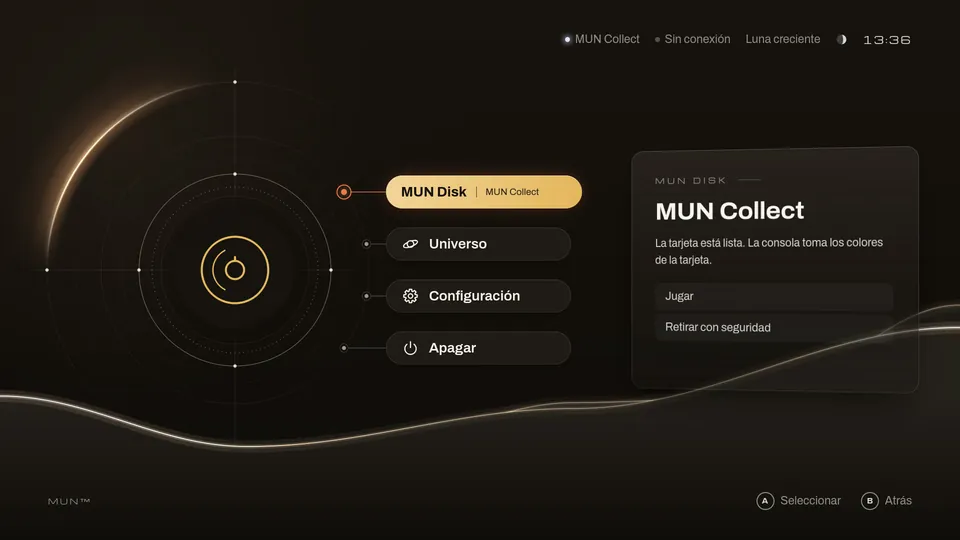
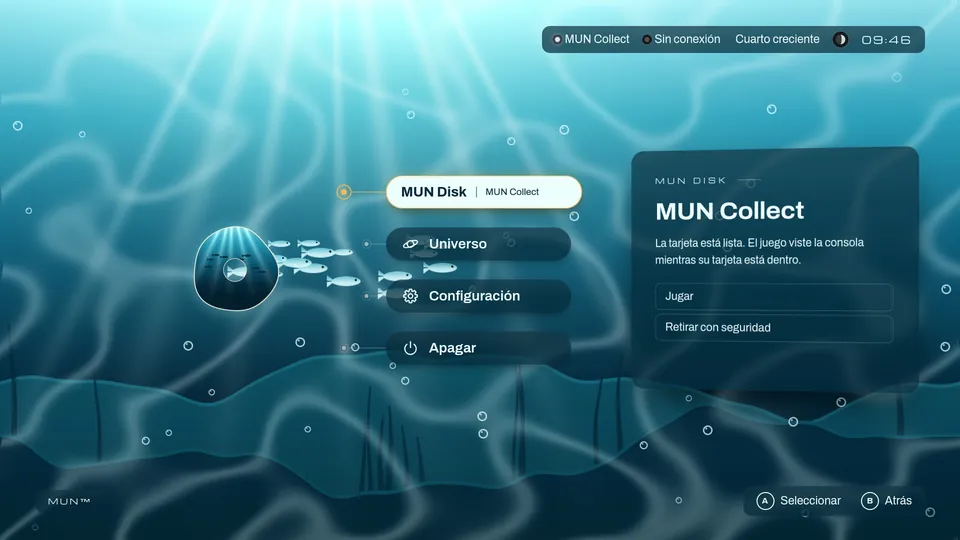
Con MUN Collect, el juego de ejemplo: dale título, portada y colores; juega, guarda, retira el disco y continúa tras reiniciar la consola. Sin compilar el juego de ejemplo.
Crear un disco ↗ - 03
Trae tu juego
Compílalo para ARM64 Linux con las bibliotecas de la consola, ponlo en su disco con sus datos y su forma de guardar, y prueba el recorrido entero.
Llevar un juego a MUN ↗
En las guías, el disco aún se llama Game Card: en una próxima versión de MUN OS se llamará MUN Disk.
Lo que hace falta hoy
- Tu juego
- Un programa ARM64 Linux: en C sobre el framebuffer, o con SDL2, OpenGL y OpenAL, un perfil aún provisional. Hay que compilarlo de nuevo: un programa de Windows, de macOS o x86_64 no sirve tal cual.
- Controles
- Teclado y ratón en los juegos; un mando solo maneja los menús (v0.1.0-dev.5).
- Gráficos
- En la imagen de desarrollo, OpenGL se dibuja por software: cuesta CPU y el juego debe medir su ritmo.
- Partidas
- Se guardan en su disco, nunca en la consola.
- Tu computadora
- macOS, Linux o Windows para la consola virtual. Para crear discos, e2fsprogs 1.47 o posterior; en Windows, con WSL 2.
Ejemplos
- MUN CollectEn C, sin bibliotecas: dibuja en el framebuffer y guarda la partida en el disco.
- mun-gl-probeCon SDL2, OpenGL y OpenAL: prueba el perfil gráfico y la lectura de los datos del disco.